
VS Code中Claude Code插件的安装及使用
VS Code中Claude Code插件的安装及使用
不排斥AI 不依赖AI
温馨提示:平台不接受任何 AI 中转站广告合作!企业用户请谨慎选择 AI 中转站!
#Claude Code
大部分用户选择的是 Claude Code 的国内中转站,有提供安装文档。记得安装并配置完后重启电脑和 VS Code
#VS Code 插件
Claude Code for VS Code 图形化界面插件
#安装
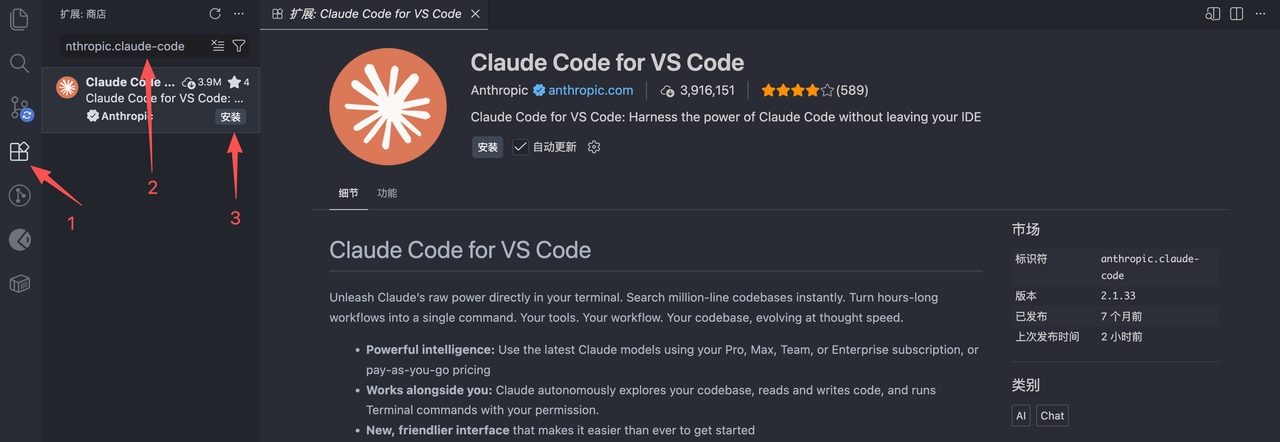
来到 VS Code 的扩展应用商店搜索 anthropic.claude-code 进行安装,如下图
#配置
下面讲的内容,默认你已经按照中转站提供的文件创建并配置好了 .claude 文件夹下的 settings.json 文件
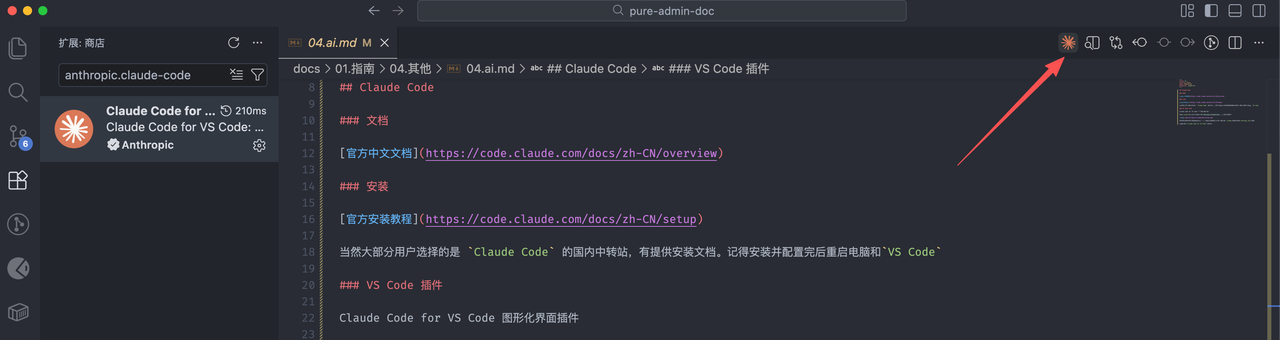
- 当你安装好
Claude Code for VS Code插件后,点开一个文件(如果没有自行创建),编辑器的右上角就会出现一个"橙色花瓣"形状的图标,如下图
- 点开"橙色花瓣"图标,你会来到
Claude Code登录页,如下图
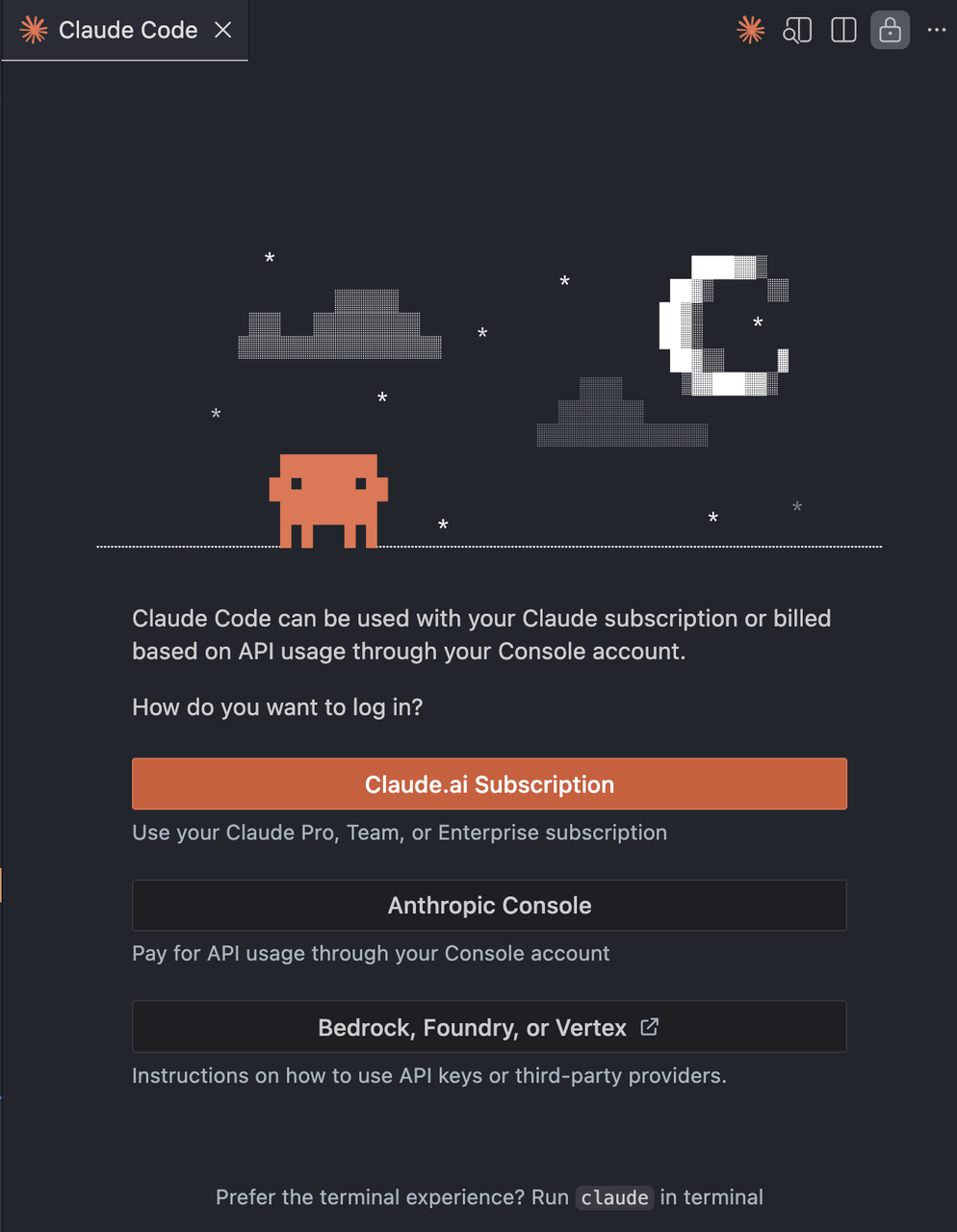
- 你需要做以下配置,防止每次点开"橙色花瓣"图标都闪烁一下登录页
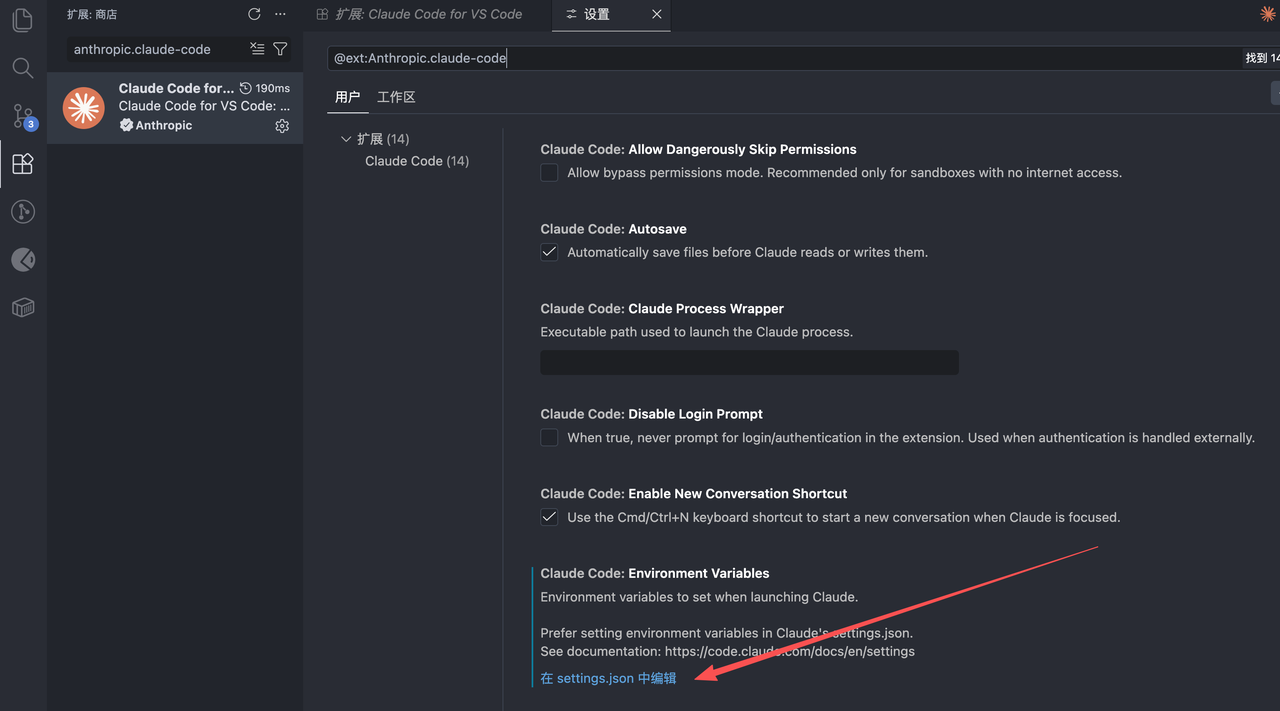
- 在插件页,点击设置图标,再点击设置,如下图
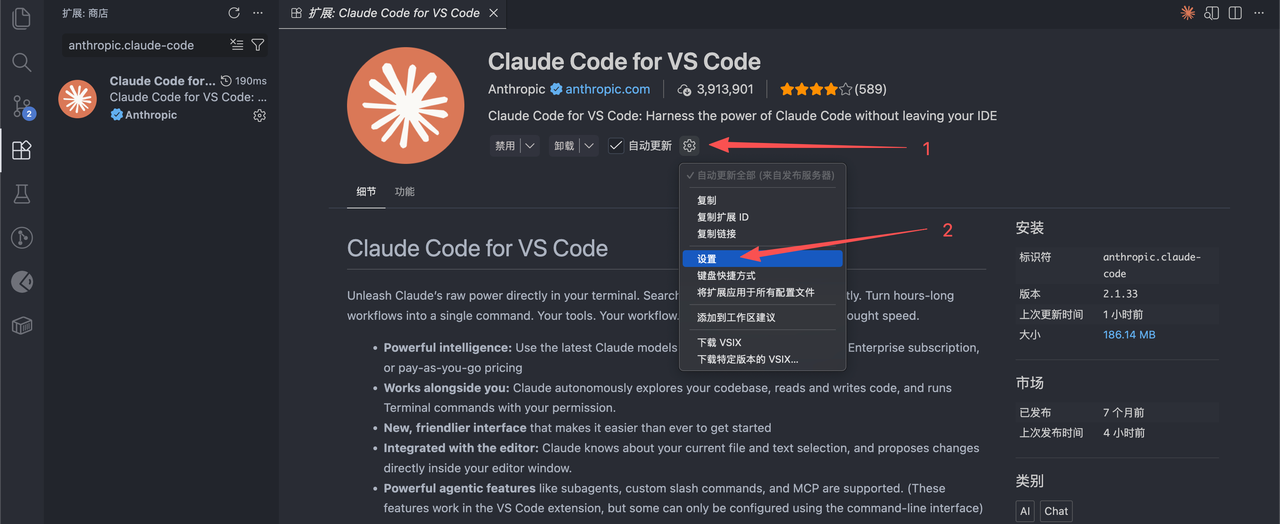
- 点击设置后,再点击在
settings.json中编辑,如下图
- 把下面代码加到
settings.json中,如下图
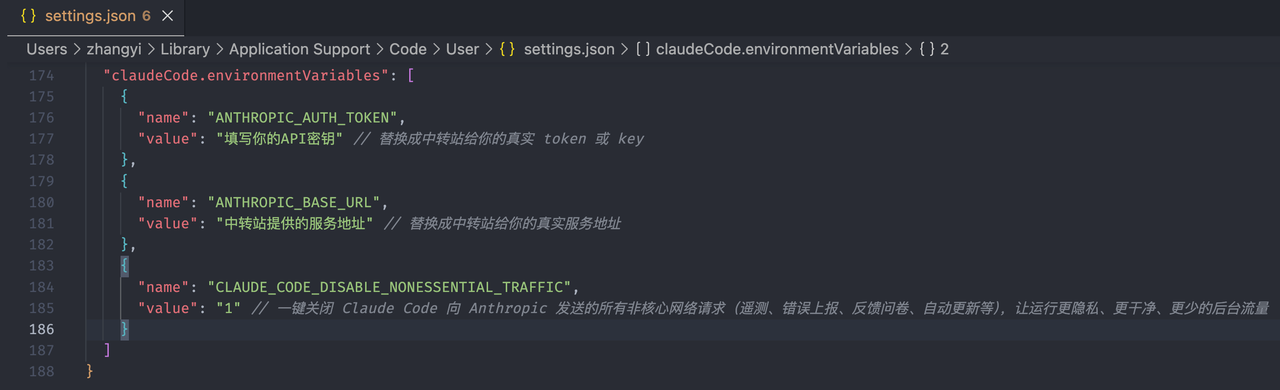
"claudeCode.environmentVariables": [{"name": "ANTHROPIC_AUTH_TOKEN","value": "填写你的API密钥" // 替换成中转站给你的真实 token 或 key},{"name": "ANTHROPIC_BASE_URL","value": "中转站提供的服务地址" // 替换成中转站给你的真实服务地址},{"name": "CLAUDE_CODE_DISABLE_NONESSENTIAL_TRAFFIC","value": "1" // 一键关闭 Claude Code 向 Anthropic 发送的所有非核心网络请求(遥测、错误上报、反馈问卷、自动更新等),让运行更隐私、更干净、更少的后台流量}]
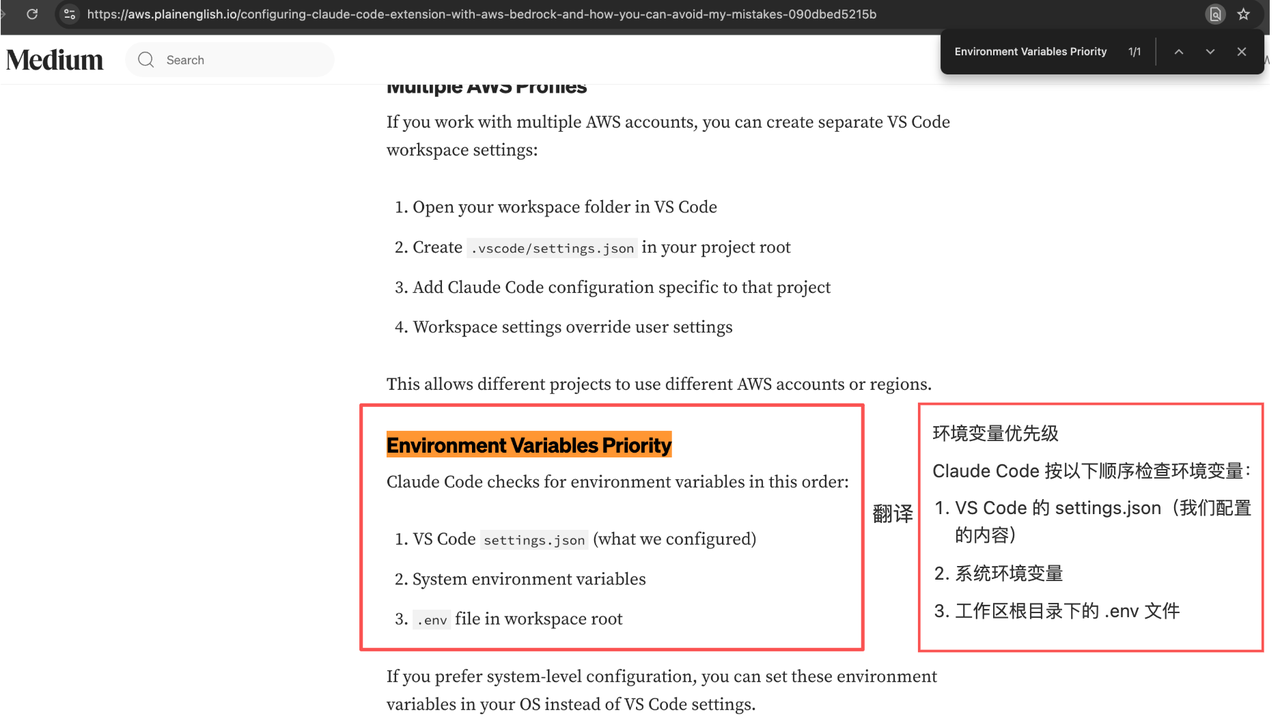
#环境变量优先级
Claude Code 环境变量优先级(比如 ANTHROPIC_BASE_URL、ANTHROPIC_AUTH_TOKEN 等)
打开 参考文章 (opens new window),然后搜索 Environment Variables Priority,如下图
注意
不同中转站的实现方式、缓存、认证逻辑或兼容性差异,有时会导致优先级“看起来”乱掉了,比如 VS Code 的 claudeCode.environmentVariables 配置不生效,或感觉全局配置文件反而优先。
遇到这种问题请分别调试上面三种来源,看看你用的中转站里环境变量优先级最高的是哪个,以后改动时,直接配置那个最高优先级的来源,就能稳定生效。
#模型对比
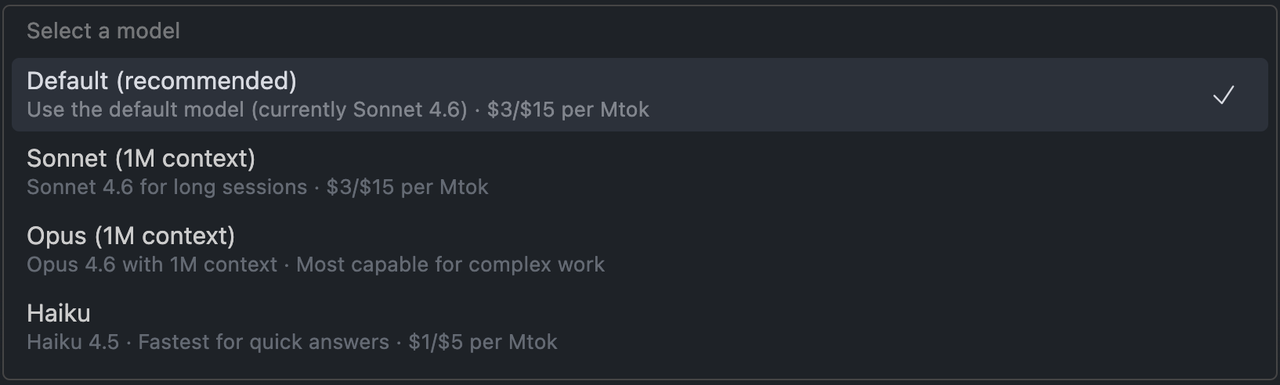
#对比表格
#常用快捷键
#功能解析
#Session history
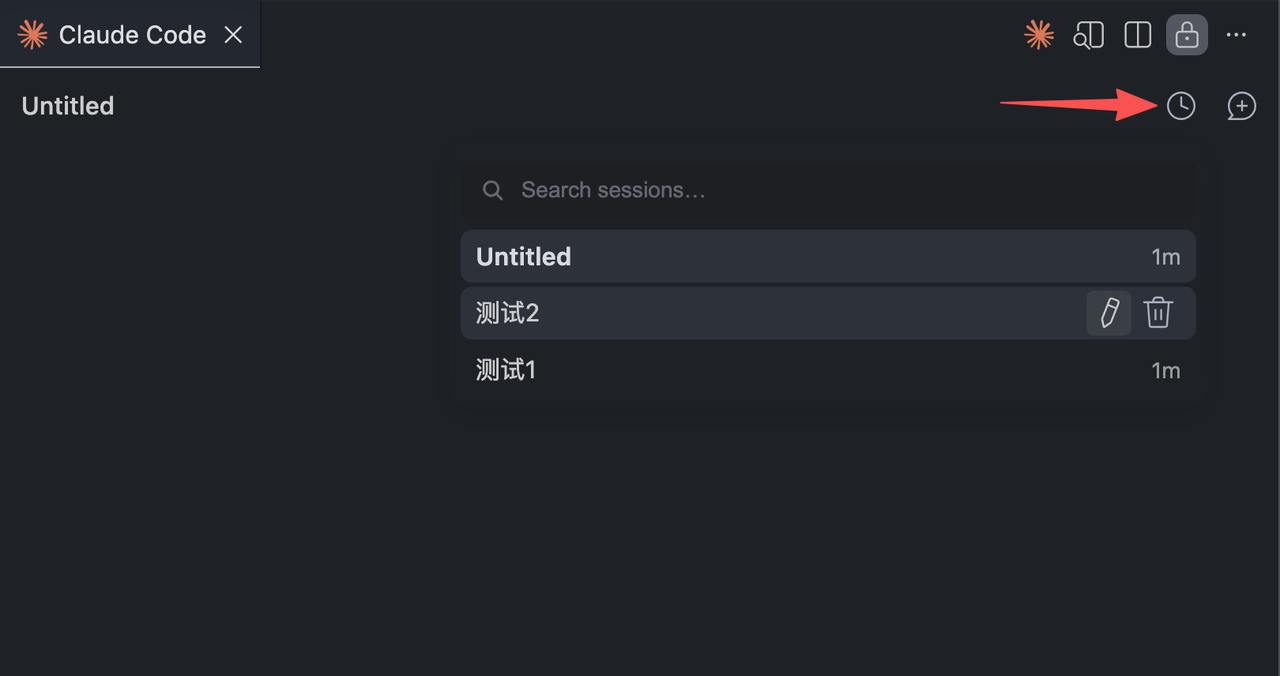
历史会话列表。
它会自动保存每个独立编码会话(对应具体开发任务或项目),支持搜索、按最后活跃时间排序显示、快速切换继续(保留完整上下文),以及手动重命名、删除和新建。如下图
#新建会话
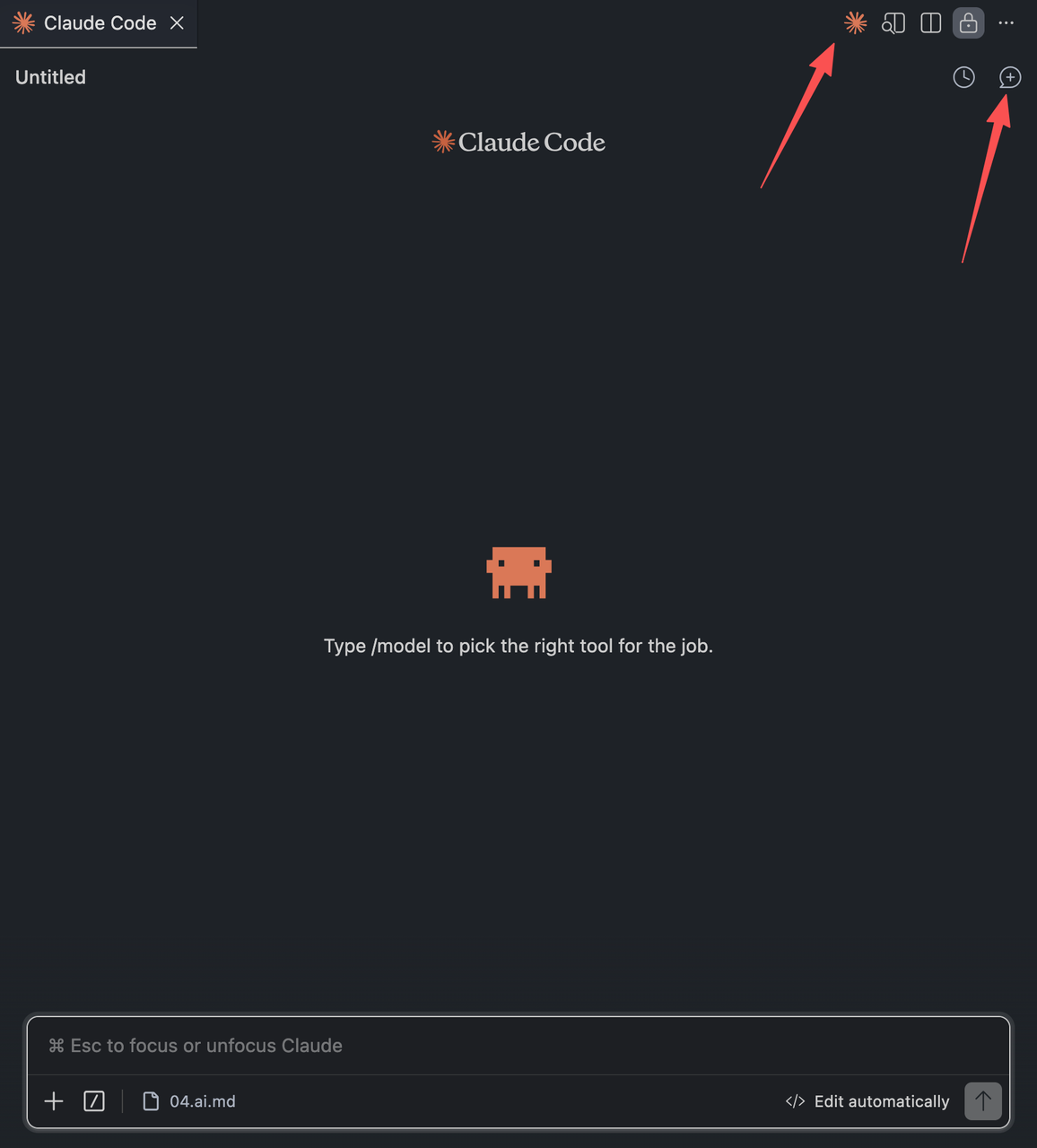
点击下图两处箭头的任意一个图标,都可打开新的聊天窗口,如下图
#编辑权限开关
#插件对话框中进行修改
下图红框中的编辑权限有三种模式,分别如下
Ask before edits(会在编辑前先询问)

Edits automatically(会自动编辑,对于高风险操作可能仍会先询问)

Plan mode(会讨论、规划、提出修改意见,但不会主动编辑或修改任何文件)

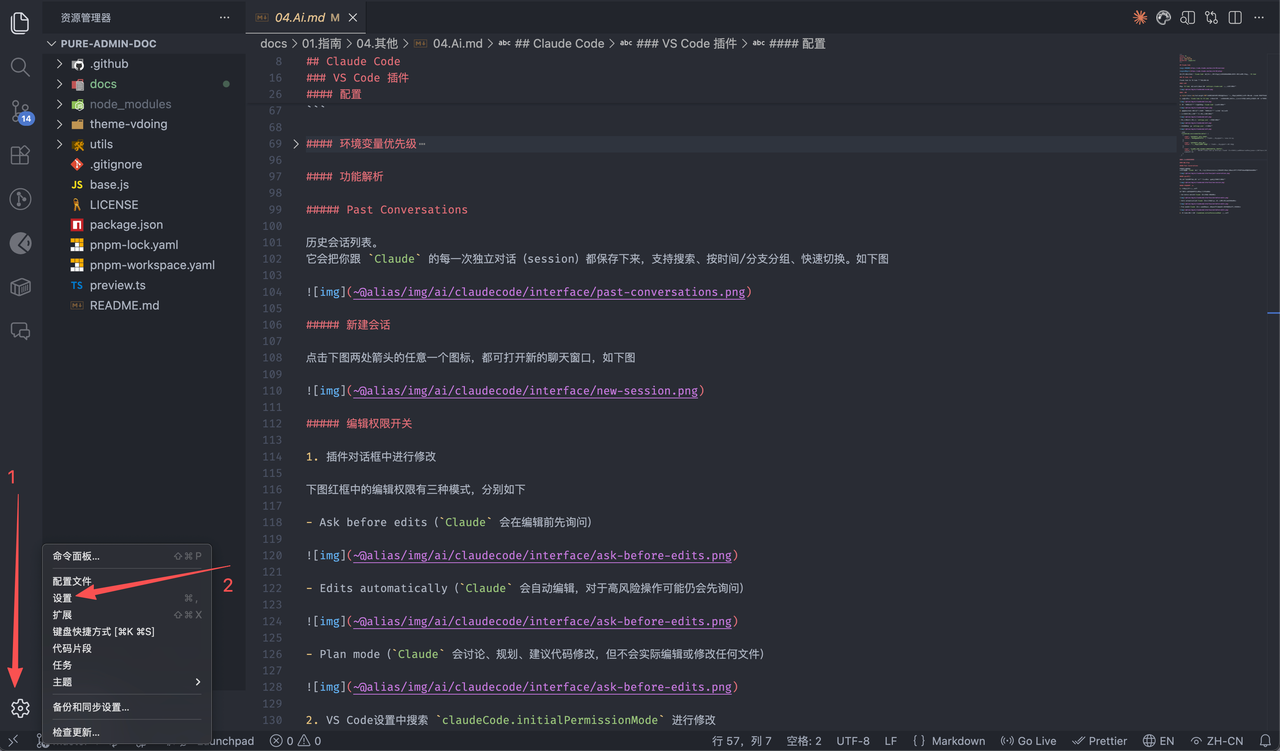
#VS Code设置中搜索 claudeCode.initialPermissionMode 进行修改,如下图
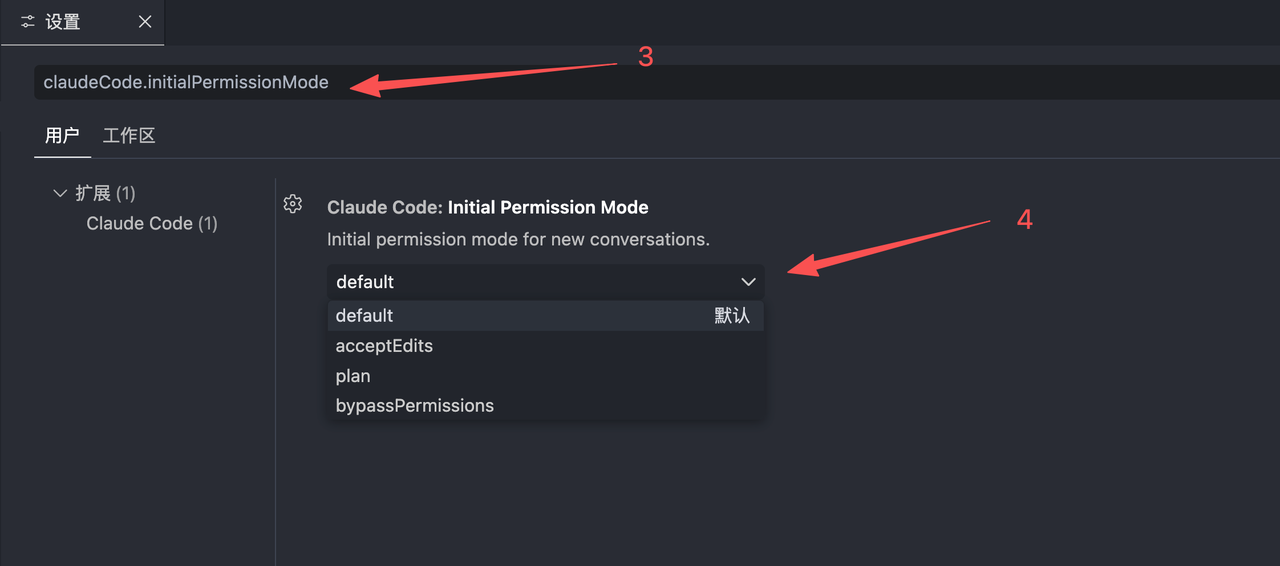
上图四个模式含义如下表(温馨提示,切换模式后记得重启 VS Code 或重新打开 Claude Code 面板,让设置生效)
提示
-
在插件对话框中切换编辑权限仅对当前会话生效
-
在
claudeCode.initialPermissionMode中切换编辑权限是全局的,所有新会话都将默认设置成该权限
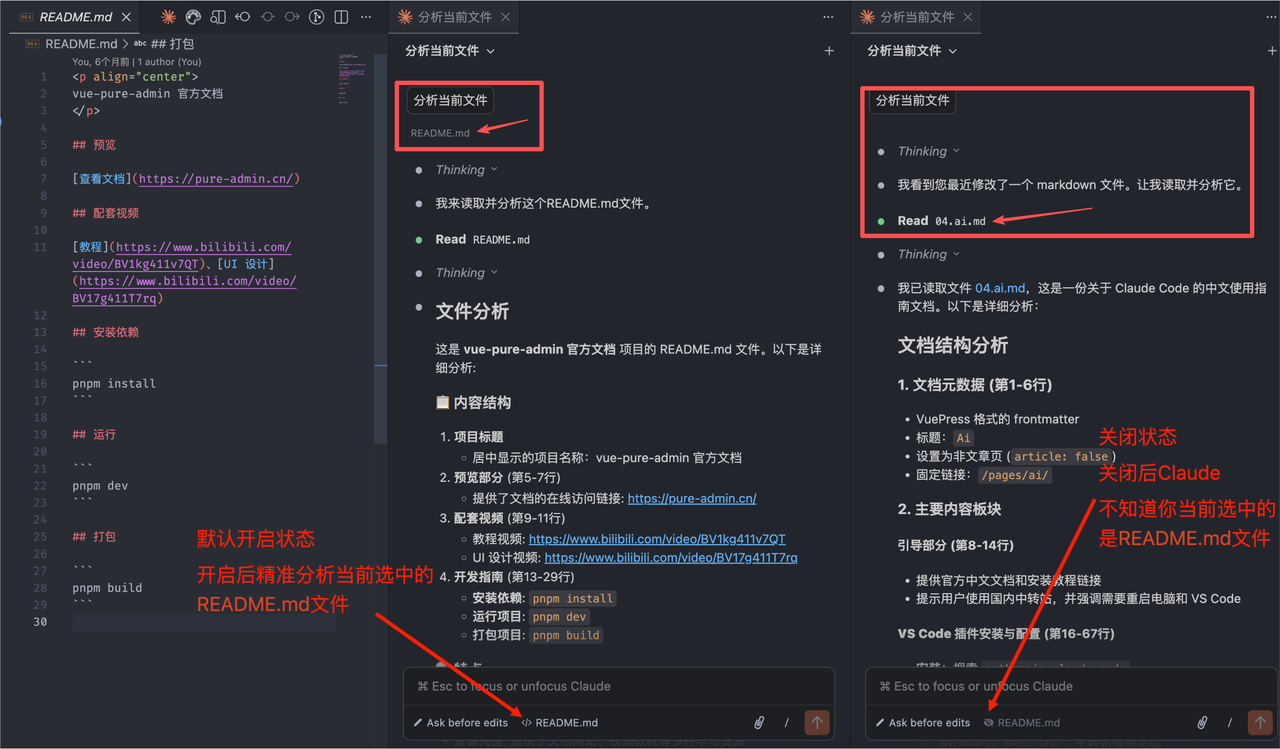
#当前文件/选区上下文开关
作用:是否允许 Claude 看到你当前打开的文件内容 + 你高亮的代码选区(作为上下文发送给 Claude),如下图
提示
默认一直开启,当遇到涉及隐私/逻辑跑偏/token爆表时可临时关闭
#文件选择器
点击加号图标,选择想要让 Claude 读取的文件或文件夹作为上下文,如下图

提示
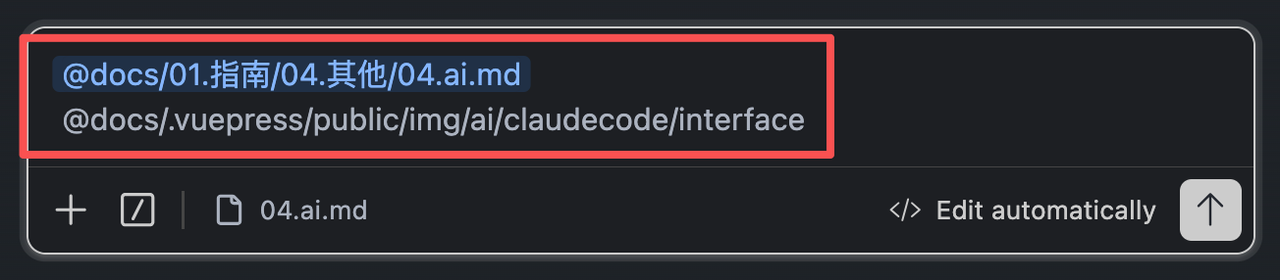
Claude Code for VS Code 扩展的文件选择器在大型项目中常存在性能问题(如子目录不显示),因此大部分情况下推荐用 @路径 方式手动选择文件,如下图示例
#打开命令菜单
有两种方式打开命令菜单,如下图
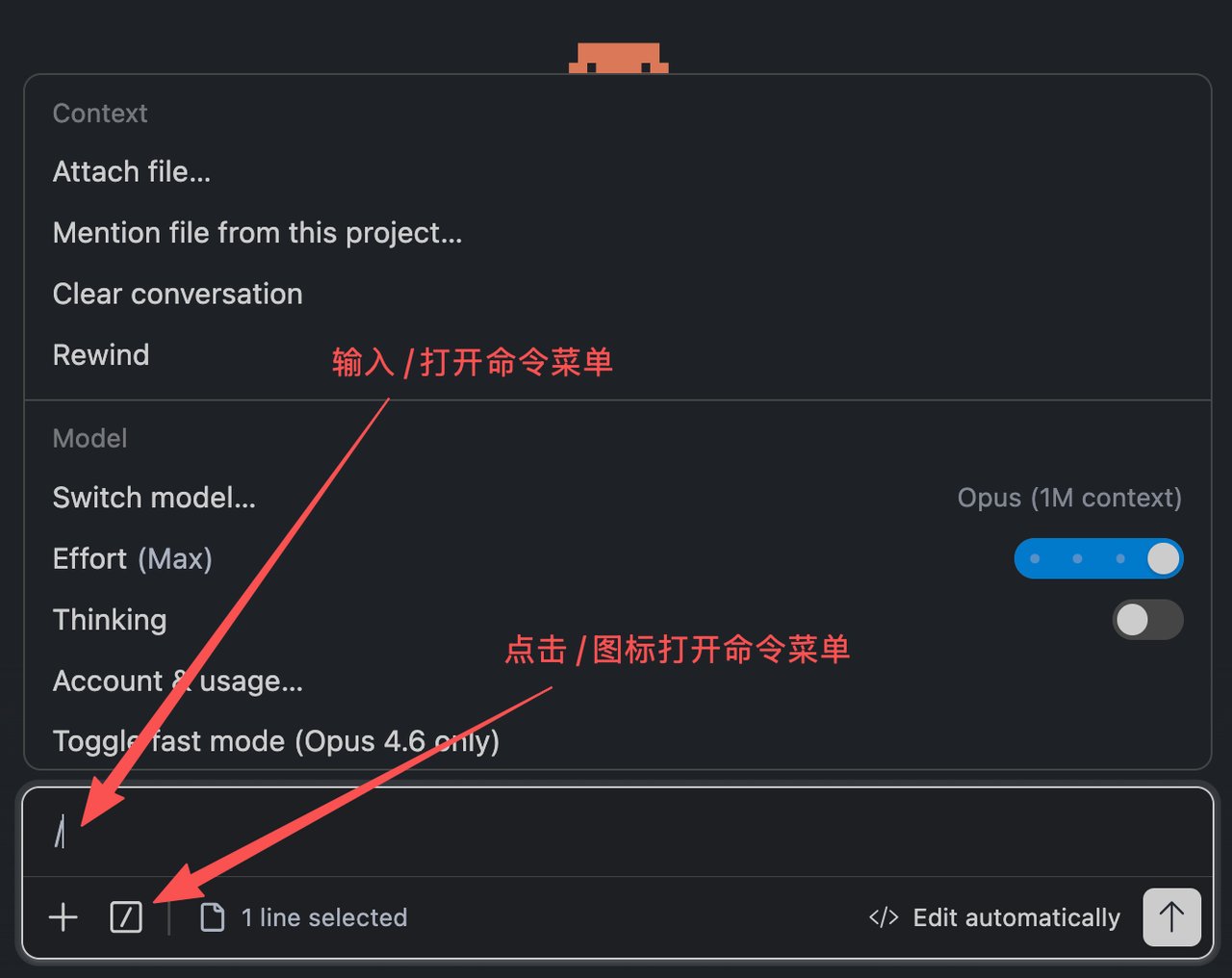
下面逐一解析每一个菜单项的作用
#Context
管理当前会话的上下文内容
Attach file...
附加文件:将本地文件上传到当前会话,Claude可直接读取并引用其内容(代码、文档、图片等)。适用于临时附加项目外的文件。
Mention file from this project...
引用项目文件:从当前VS Code工作区选择文件加入上下文,Claude后续回答时会优先参考这些文件,无需手动粘贴代码。
Clear conversation
清除对话:清空当前会话的所有聊天记录。
Rewind
回退到之前的对话状态:一键撤销最近的操作,回到之前的对话和代码状态。常用于Claude把代码改崩了、走偏了方向、或你想尝试不同提示词时,能快速“读档”重来,而不用从头开始。
#Model
管理 Claude 模型和相关行为
Switch model...
切换模型:手动选择当前会话使用的Claude模型版本。
Effort
调节模型“思考多认真、多深”的档位按钮,详情如下:
Thinking
思考模式开关:开启后,Claude回复前会显示推理过程,便于理解AI的分析逻辑;关闭则直接输出结果,响应更快。


Account & usage...
账户与用量:可查看你的账户信息、订阅状态、剩余额度、使用记录等。
Toggle fast mode (Opus 4.6 only)
切换/开启快速模式(仅限Opus 4.6模型):模型智能和回答质量完全不变,仅响应速度提升数倍,但费用更高。
#Customize
高级配置选项,主要面向想深度定制 Claude 行为的用户
Output styles
自定义Claude的回复风格与格式:内置预设如Default / Explanatory / Learning,也可自己创建模板,来控制语气、详细度、结构(如加解释块、表格、特定Markdown),特别适合调整编码、文档、学习等场景的输出表现。
Agents
代理:创建和管理自定义AI Agent,可为每个Agent单独配置角色提示和工具(如专属的调试Agent、测试生成Agent),支持多Agent协作处理复杂任务。
Hooks
钩子:配置操作触发钩子(类似Git hooks),在Claude执行读写、运行命令等操作前后自动执行脚本,常用于lint、格式化、自动commit等工作流自动化。
Memory
记忆:管理Claude的上下文记忆,配置存储方式(本地/向量数据库)、检索策略和对话摘要规则,使Claude在长周期项目中持续保留关键上下文。
Permissions
权限:精细化权限控制,可按操作类型(读取、编辑、执行命令、访问网络)或文件类型设置独立规则,比Initial Permission Mode更灵活。
MCP servers
管理MCP服务器:添加和管理MCP(Model Context Protocol)服务器,支持本地模型(Ollama、LM Studio 等)或兼容Claude API的远程模型,可配置URL、API key、模型名等。适合需要使用自定义模型、注重隐私或离线开发的场景。
Manage plugins
管理插件:浏览、安装和更新Claude Code插件,扩展工具集成能力(如数据库查询、外部服务对接等)。
Open Claude in Terminal
在终端打开Claude:在VS Code集成终端中启动Claude CLI,适合纯命令行操作或结合shell脚本使用。
#Slash Commands
快速执行特定任务的快捷指令
/batch
一键让Claude并行分析并自动批量修改整个代码库的大规模变更,然后直接生成PR给你review。
/claude-api
一键自动注入Claude API的官方参考文档和示例代码,让Claude瞬间变成你的API专家,直接帮你写/调试调用Anthropic API的代码。
/compact
切换紧凑输出模式,回复只保留核心内容(如代码块),去除多余解释。再次输入可还原。
/context
查看当前会话上下文,包括已引用的文件、权限模式、上下文长度等信息。
/cost
查看当前会话的token用量与费用估算(输入/输出token数及美元成本)。
/debug
切换调试模式,开启后输出工具调用细节、内部思考过程及错误日志,便于排查问题。
/heapdump
一键让Claude生成当前进程的内存堆转储(heap dump)文件,用于诊断高内存使用、内存泄漏或性能问题(常在状态栏提示高内存时使用)。
/init
初始化项目,Claude扫描当前工作区,生成项目概述并建议关键配置,适合新项目首次使用。
/insights
分析项目整体结构、代码模式与潜在问题,输出高层概览,适合快速了解陌生项目。
/loop
让Claude每隔指定时间自动重复运行某个任务或检查,实现后台自动巡检、监控或修复。
/pr-comments
针对选定的diff或文件,自动生成专业的PR审查评论,包含问题点与改进建议。
/release-notes
基于git提交历史自动生成Release Notes,涵盖新功能、bug修复和breaking changes。
/remote-control
用来启动远程控制功能的命令,让你能从claude.ai/code或Claude手机App查看并继续控制当前本地终端里的Claude Code会话(比如用手机远程操作电脑上的coding任务,而实际计算和文件仍留在本地机器上)。
/review
对选中的文件或目录进行代码审查,给出改进建议、潜在bug及最佳实践。
/security-review
对代码进行安全审查,重点识别SQL注入、XSS、硬编码密钥等常见漏洞并给出修复建议。
/simplify
一键自动审阅并优化最近修改的代码,让它更干净、高效、规范,而不改变原有功能。
/update-config
用来更新或修改当前项目/工作空间的AI配置(比如模型选择、提示词偏好、上下文长度、工具权限等)的命令。
#Settings
账户管理和配置入口
Switch account
切换账户:切换当前登录的Anthropic账户,支持多账户(如工作/个人)快速切换。切换时会重新认证,新账户的订阅与限额随即生效。
General config...
通用配置:打开扩展的VS Code设置页,可配置:Initial Permission Mode(默认权限模式)、快捷键、Thinking默认行为等选项,改完即时生效。
#Support
帮助中心
View help docs
查看帮助文档:打开Claude Code官方文档页面,包含教程、快捷键、常见问题及更新日志等内容。
报告问题和插件版本,如下图
